
Repair Board: todas las reparaciones abiertas en una pantalla
Reparaciones como tarjetas, una columna por estado. Arrastra una tarjeta a la siguiente columna y ese es el cambio de estado real, con aviso al cliente e historial.
- Lanzado
- 15 de septiembre de 2026
- Dónde
- App en iPad y Mac, y el portal web
- Costo
- Incluido en todos los planes
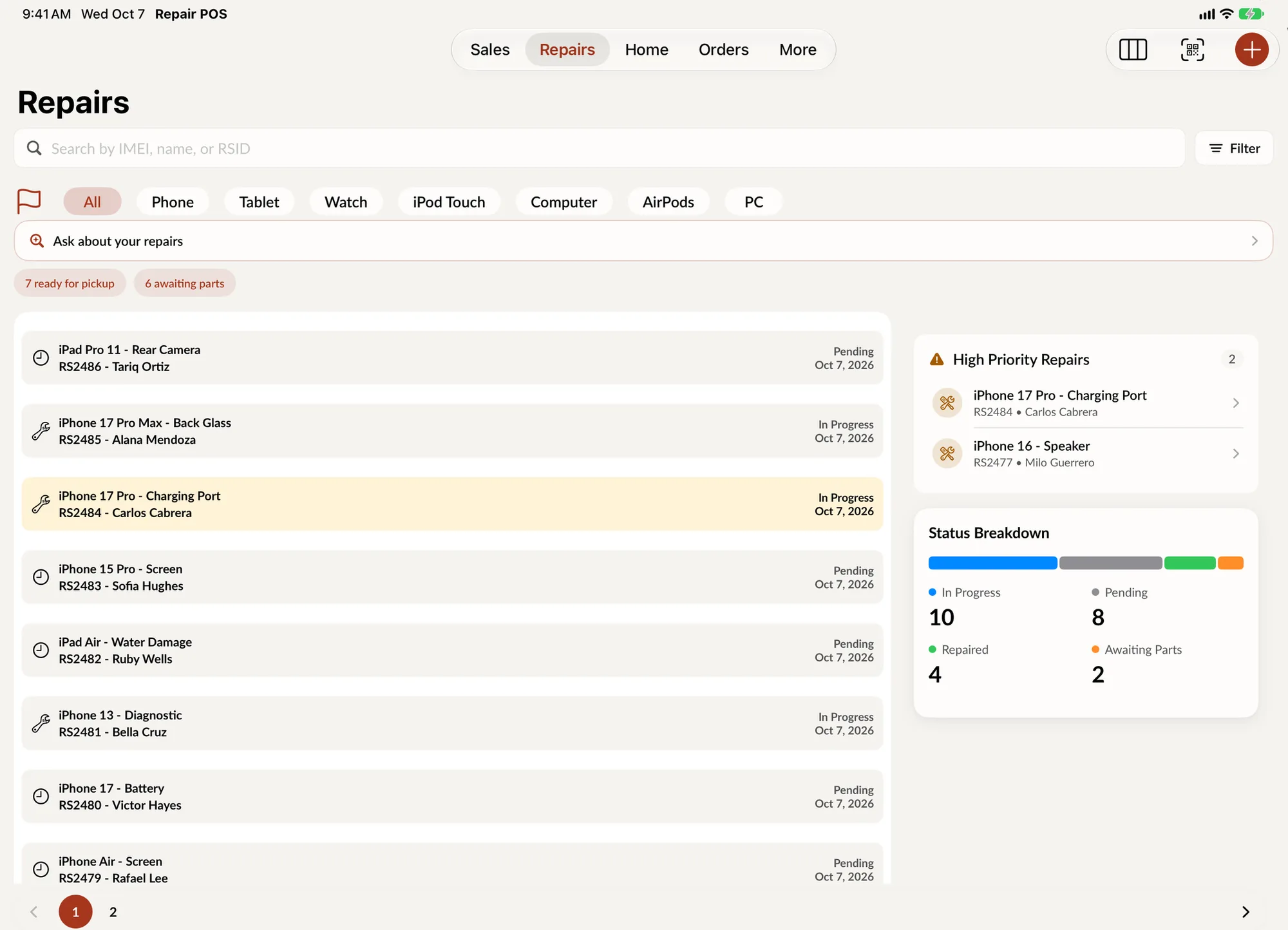
¿Dónde está el trabajo ahora mismo? La lista de reparaciones responde una orden a la vez. Repair Board responde por toda la tienda: cada reparación abierta en una pantalla, y un cambio de estado que es un arrastre, no un viaje dentro de la reparación.
Cómo funciona
Repair Board muestra tus reparaciones como tarjetas, una columna por estado. Pendiente, En progreso, Esperando piezas, Esperando al cliente, Reparado y Recogido están desde el principio. Arrastra una tarjeta a una columna y el estado de esa reparación cambia. Toca una tarjeta para abrir la reparación.
Una tarjeta soltada en Reparado es el mismo cambio de estado que harías desde la pantalla de detalles. Queda en el historial de estados con el nombre de quien la movió, y todo lo que va ligado a un cambio de estado ocurre igual, incluida la notificación automática al cliente.
Tus columnas
Seis por defecto, doce disponibles. Enviado, Entregado, Daño del técnico, Pagado, Cancelado y No reparable se quedan ocultas hasta que las agregues. Elige las columnas y su orden; ese arreglo se recuerda en el dispositivo donde se fijó, así que el iPad de la mesa y el del mostrador pueden tener cada uno el tablero que necesitan. El menú de técnico filtra todo el tablero a una persona.
Cada encabezado de columna cuenta todas las reparaciones en ese estado, no solo las tarjetas que caben en pantalla. Las columnas terminadas muestran los últimos siete días, así que una tienda con dos años de historial sigue abriendo el tablero en el trabajo de esta semana.
Difícil de hacer por accidente
Soltar en Cancelado o No reparable pide confirmación. Si un cambio no se puede guardar, la tarjeta vuelve a donde estaba y el tablero lo dice.
Dónde encontrarlo
En la app en iPad y Mac, el botón de tablero en la parte superior de la pantalla de Reparaciones abre Repair Board a pantalla completa. En el portal web, la vista de tablero en la página de Reparaciones lo abre en un navegador de tableta o escritorio. En iPhone y en ventanas angostas, la lista de reparaciones sigue exactamente igual.