
SpotsPOS Repair
Tu tablero de reparaciones, en el iPad del taller.
Repair Board pone tus reparaciones en tarjetas, cada una en la columna de su estado. Arrastra una tarjeta a la siguiente columna y la reparación se actualiza. Todo tu banco de trabajo, claro desde el otro lado del local.
Gratis por 14 días. Sin tarjeta de crédito.
Lo que el tablero de reparaciones hace por tu taller
Una lista te dice qué hay. Un tablero te dice dónde se está atascando. Repair Board usa las mismas reparaciones que tu equipo ya maneja, así que no hay nada nuevo que mantener al día.
-
Una columna por estado
Pendiente, en progreso, esperando piezas, esperando al cliente, reparado y los demás. Cada reparación está en la columna de su estado.
-
Arrastra para actualizar
Mueve una tarjeta a otra columna, SpotsPOS te pide confirmar y cambia el estado de la reparación. Sin otra pantalla y sin volver a escribir nada.
-
Tus columnas, en tu orden
Muestra las columnas que usa tu taller, esconde las que no, añade una de vuelta y ordénalas como fluye tu trabajo. Vuelve a las predeterminadas cuando quieras.
-
Filtra por técnico
Cambia de todos los técnicos a una sola persona y ve solo sus trabajos. Ideal para la reunión de la mañana o para que cada técnico organice su día.
-
La prioridad alta resalta
Las reparaciones marcadas como prioridad alta llevan una etiqueta en su tarjeta, así el trabajo urgente nunca se pierde en medio de una columna.
-
Seguro cuando falla el Wi-Fi
Si un cambio de estado no se puede guardar, la tarjeta vuelve a su lugar y el tablero te pide revisar tu conexión. Lo que ves es lo que está guardado.
Las mismas reparaciones, dos formas de verlas.
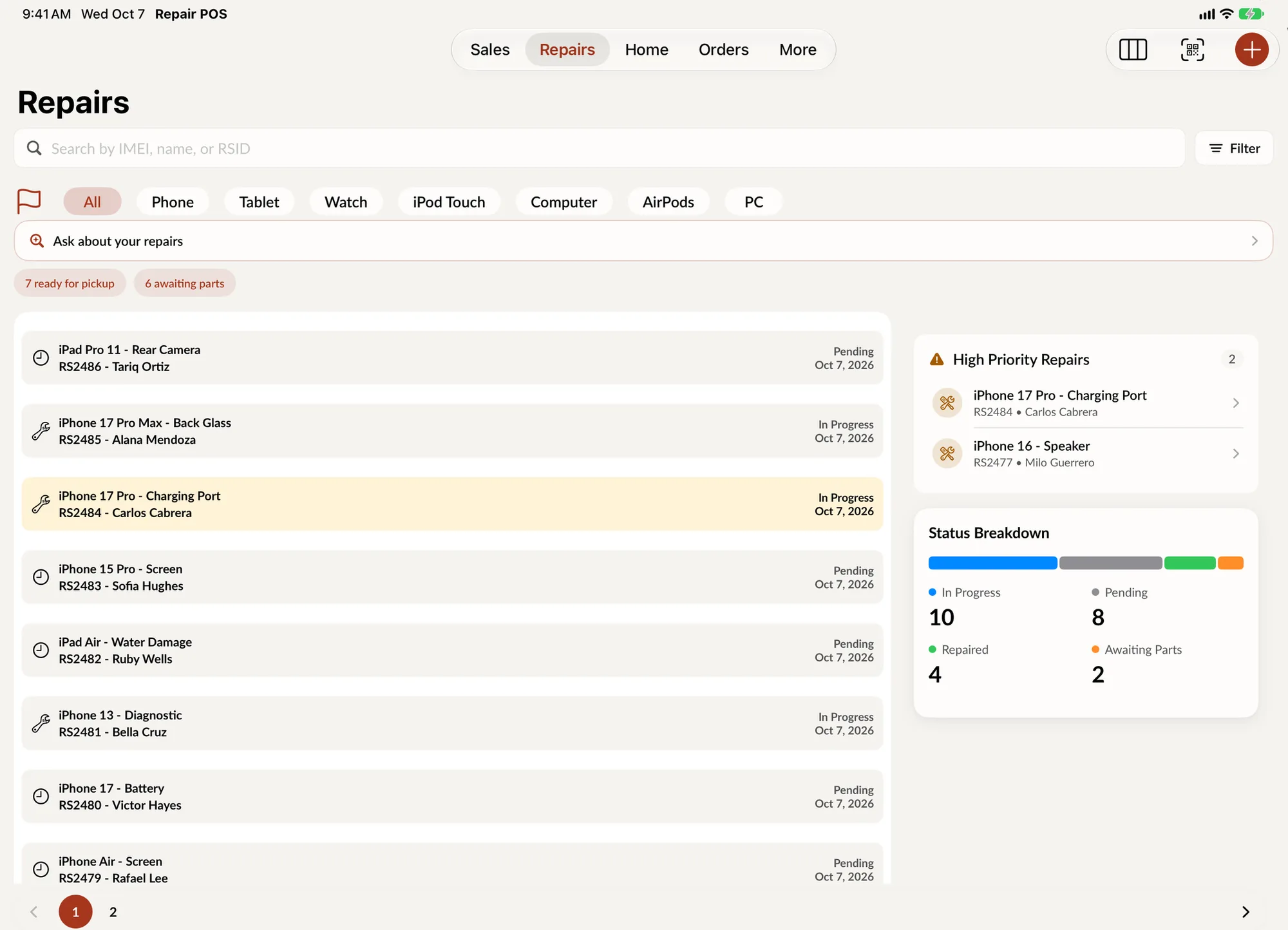
Repair Board es una vista de tus Reparaciones, no una herramienta aparte. La lista sigue ahí para buscar por IMEI, nombre o número de orden. El tablero está para ver el flujo: cuántos trabajos esperan piezas, cuántos están listos esperando al cliente y qué empezar después.
- Un cambio de estado en el tablero o en la lista es el mismo cambio
- Carga más reparaciones en una columna cuando se hace larga
- Prioridad alta visible de un vistazo
Cómo manejar tu día con un tablero kanban
-
Configura tus columnas una vez
Abre los ajustes del tablero y elige qué estados se ven como columnas. Un taller de celulares con clientes de paso puede quedarse con pendiente, en progreso, esperando piezas y reparado. Un taller que recibe equipos por envío puede añadir enviado y entregado.
-
Empieza el día leyendo el tablero
Cuenta las tarjetas de cada columna. Si esperando piezas está llena, toca hacer un pedido. Si reparado está llena, hay clientes a los que hay que recordarles que vengan.
-
Toma trabajo y muévelo hacia adelante
El técnico toma la siguiente tarjeta de pendiente, la arrastra a en progreso y la mueve cuando termina. Cada movimiento pide una confirmación rápida para que nada se mueva por accidente.
-
Cierra el ciclo en la entrega
Cuando un equipo reparado se va a casa, arrastra su tarjeta a recogido, o cierra la reparación desde su orden al cobrar.
Por qué un tablero kanban funciona en un taller de reparación
Kanban es una idea sencilla: cada trabajo va en una tarjeta, las tarjetas van en columnas según la etapa y se mueven de izquierda a derecha. Funciona en un taller porque así es el trabajo de reparación. Cada equipo pasa por las mismas etapas, y los problemas siempre se esconden entre ellas: el celular que lleva nueve días "esperando piezas" o la laptop que se arregló el martes y nadie llamó al cliente.
Un tablero de reparaciones hace visibles esos huecos sin que nadie tenga que sacar un reporte. No hay que filtrar una lista ni acordarse de revisar. La columna está corta o no lo está.
Para quién es Repair Board
Talleres con más de un técnico. Cuando dos o tres personas comparten el banco de trabajo, el tablero muestra quién tiene qué. Filtra por técnico para ver la fila de una sola persona.
Dueños que no siempre están en el mostrador. Abre el tablero en el iPad y en segundos sabes si el día va bien, sin preguntarle a nadie.
Mostradores con mucho movimiento. Cuando un cliente llama para preguntar por su reparación, quien atiende ve de un vistazo en qué etapa está y abre la orden para los detalles.
Repair Board y el resto de SpotsPOS
El tablero no reemplaza la orden. Cada reparación sigue teniendo su registro completo, con el cliente, el equipo, las piezas, notas, diagnósticos y tiempos, como explica la página de control de reparaciones. Cuando una tarjeta llega a reparado, lo siguiente casi siempre es avisarle al cliente, y los avisos a clientes explican cómo lo hace SpotsPOS.
Repair Board es parte de SpotsPOS Repair y está pensado para la pantalla grande del iPad. En iPhone, la lista de Reparaciones te da los mismos estados, filtros y búsqueda en un formato que cabe en tu mano.
Consejos desde el banco de trabajo
Usa pocas columnas. A la mayoría de los talleres les basta con cinco o seis. Esconde los estados que casi no usas y añádelos cuando los necesites.
Haz que esperando al cliente signifique una sola cosa, por ejemplo "mandamos el estimado y necesitamos un sí". Una columna con un significado claro es una columna en la que la gente confía.
Mira la columna de reparado antes de cerrar. Cada tarjeta ahí es dinero esperando a que lo cobres.
Preguntas sobre Repair Board
¿Qué es un tablero kanban para un taller de reparación?
Es un tablero con una columna por etapa de la reparación, como en progreso o esperando piezas, y una tarjeta por equipo. Mueves las tarjetas de columna en columna según avanza el trabajo, y todo el taller ve de un vistazo qué está atascado y qué está listo.
¿Necesito un iPad para usar Repair Board?
Repair Board está pensado para iPad. En iPhone tienes la lista de Reparaciones, con los mismos estados, filtros y búsqueda. Los dos trabajan con las mismas reparaciones, así que tu equipo puede usar cualquiera.
¿Arrastrar una tarjeta cambia el estado de la reparación?
Sí. Al soltar una tarjeta en otra columna te pide confirmar y luego actualiza el estado de esa reparación. Si el cambio no se puede guardar, la tarjeta regresa a su columna y te pide revisar tu conexión.
¿Puedo elegir qué columnas se ven en el tablero?
Sí. En los ajustes del tablero muestras o escondes columnas, añades una, las arrastras al orden que quieras o vuelves a las predeterminadas.
¿Cada técnico puede ver solo sus reparaciones?
Sí. Usa el filtro de técnico para pasar de todos los técnicos a una sola persona. El tablero muestra entonces solo las reparaciones asignadas a ella.
Ve todo tu taller en una sola pantalla.
Prueba gratis por 14 días y abre Repair Board en tu iPad hoy.
Gratis por 14 días. Sin tarjeta de crédito.